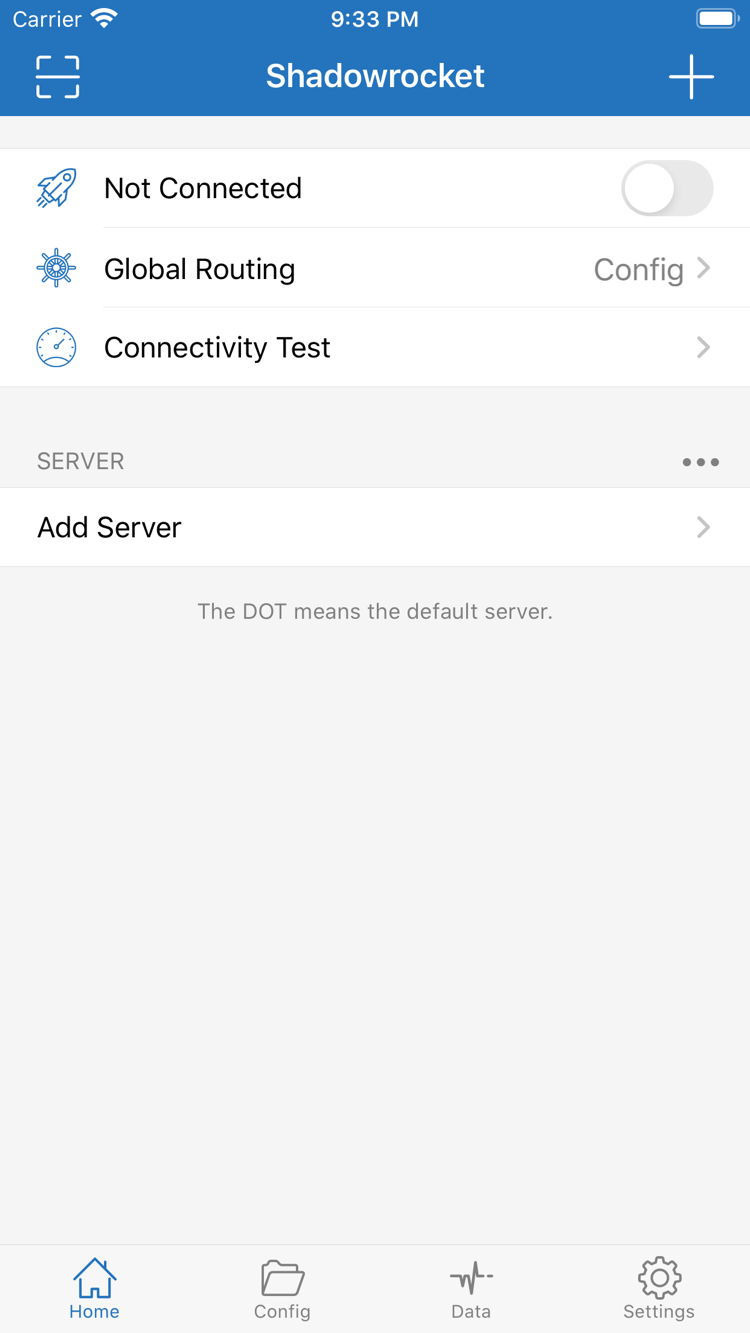
iPhone
初回設定は、手順に沿って進めてください。App StoreでShadowrocketを購入して開き、ご自身のサブスクリプションまたはサーバー情報を用意し、システムの案内に従ってVPN構成を追加します。システムの許可は接続を確立するためのものであり、サブスクリプションの読み込みや接続先サーバーの利用可能性を保証するものではありません。初回は手動で接続してアクセスを確認し、設定が正しいことを確かめてからOn Demandを検討してください。
iPhoneの説明を見る →iOS / iPadOS向けのルールベースプロキシクライアントです。まずApp Storeの正規アプリと買い切り購入を確認し、既存のサブスクリプションを読み込んで、ルールに応じた接続方法を選びます。
ShadowrocketはApp Storeでのみ配信されています。製品ページでアプリの情報を確認し、現在のストアでの価格とデバイスの互換性を確認してください。システム要件はApp Storeの製品ページに記載された内容をご確認ください。
初回設定は、手順に沿って進めてください。App StoreでShadowrocketを購入して開き、ご自身のサブスクリプションまたはサーバー情報を用意し、システムの案内に従ってVPN構成を追加します。システムの許可は接続を確立するためのものであり、サブスクリプションの読み込みや接続先サーバーの利用可能性を保証するものではありません。初回は手動で接続してアクセスを確認し、設定が正しいことを確かめてからOn Demandを検討してください。
iPhoneの説明を見る →購入済みの場合は、購入時に使用したアカウントで購入履歴を確認してください。ユニバーサル購入の対象かどうかはApp Storeの製品ページに記載された内容をご確認ください。購入履歴とデバイス内の設定は別々に管理されます。アプリをインストールした後も、サブスクリプション、選択中の項目、Configを確認してください。画面の広いデバイスではレイアウトが異なる場合があります。ボタンの固定位置ではなく、Home、Add Server、Configなどの画面名を目印に操作してください。
iPadの説明を見る →Mac / Apple TVでも同じApp Storeから入手できます。互換性はストアの製品ページに記載された内容をご確認ください。
入手手順を見る →まず、サーバー情報、接続モード、設定ファイルを区別しましょう。接続先はサーバーで決まり、リクエストの処理方法はGlobal Routingで、接続先ごとの方針はConfig内のルールで決まります。
ルールは上から順に照合されます。一致した時点で該当する方針が適用され、それ以降のルールは照合されません。Global RoutingでConfigを選択したら、現在有効な設定ファイルを確認し、DOMAIN-SUFFIX、IP-CIDR、FINALの順序を見直してください。特定の接続先を指定するルールは、より広範なルールより前に配置します。通常、FINALは残りのリクエストを処理するため最後に置きます。以下は構文の例であり、個人の設定をそのまま置き換えるための完全なファイルではありません。変更前に元の設定を保存し、変更後は実際のリクエストで一致したルールと方針が想定どおりか確認してください。
[Rule]
DOMAIN-SUFFIX,example.com,PROXY
IP-CIDR,192.168.0.0/16,DIRECT
FINAL,PROXYOn Demandは条件に応じて接続を開始する機能で、スイッチを手動で操作する方法とは異なります。Settingsで関連項目を確認する際は、Wi-Fi、モバイル通信、日常的なネットワーク切り替えの状況も考慮してください。まず手動接続が安定していることを確認し、条件を一つずつ調整しましょう。複数の設定を同時に変更すると、原因を特定しにくくなります。サーバー情報の誤りを修正する機能ではなく、バッテリー消費を必ず抑えられるものでもありません。接続が繰り返し切り替わる場合は、まず発動条件とネットワークの変化を確認し、その後システムのバッテリー使用状況を確認してください。
サーバーを追加する際は、Typeを既存のサーバー情報に合わせてください。Shadowsocks、VMess、VLESS、Trojan、Hysteria2、WireGuardではパラメータの構成が異なります。アドレスとポートが同じでも、Typeを置き換えられるとは限りません。Add Serverでパスワード、暗号化方式、プロトコルに必要なトランスポートやTLSのオプションを一つずつ照合してください。該当しない項目を推測で入力しないでください。読み込み後に接続できない場合は、まず必要な情報がそろっているかを確認し、その後ネットワークと接続先の状態を調べます。プロトコルを何度も切り替えて試すのは避けてください。
ご自身が利用するサービスから取得したサブスクリプションURLを用意し、Add ServerでSubscribeを選んで該当欄に入力します。サブスクリプションはサーバー項目を更新するための情報源であり、アプリの購入証明ではありません。また、ルール設定が含まれているとは限りません。保存後、項目が表示されることとプロトコルが正しいことを確認し、使用する項目を選択してください。更新できない場合は、URLが完全か、アクセス権が有効か、ネットワークが利用可能かを確認します。サブスクリプションURLにはアクセス情報が含まれる場合があります。問題の調査やスクリーンショットの共有時には、URL全体を必ず隠してください。
https://example.com/sub?token=xxxxConfigではルールやその他の接続設定を管理します。サブスクリプションの読み込みと設定ファイルの有効化は別の操作です。設定を確認するときは、まず[General]、[Rule]、[Host]、[URL Rewrite]の各セクションを把握し、各項目がどのセクションに属するかを確認してください。ルールを変更する前に使用可能なコピーを保存し、条件は一度に一つずつ変更するのが基本です。基本的な接続に不要な場合は、内容を理解していない書き換え設定を有効にする必要はありません。問題が起きたら元の設定に戻し、同じ接続先で再テストして原因を絞り込みます。
[General][Rule][Host][URL Rewrite]HomeのConnectivity Testは接続状況の確認に使えます。結果はテスト方法、使用中のネットワーク、接続先の状態によって異なり、実際のダウンロード速度を示すものではありません。まずローカルネットワークが正常に使えることを確認し、次に既存の項目をテストし、最後に対象リクエストが想定したルールに一致しているかを確認してください。Dataの通信量統計は接続状況を把握する参考になりますが、すべてのリクエストが同じ方針で処理されたことを単独で証明するものではありません。結果だけでなく、問題が起きたネットワーク、モード、テスト方法を記録すると、原因を調べやすくなります。
まず接続条件を確認し、次にルールと実際のリクエストを確認します。
モードによって、ルールが処理に使われるかどうかが変わります。Config、Proxy、Directを画面上の名称に沿って説明します。問題を調べるときは、サーバーや設定を変更する前に、現在のモードを記録してください。
接続先ごとにPROXY、DIRECT、REJECTを使い分ける場合はConfigを選びます。まずConfigで選択中のファイルを確認し、Homeに戻ってGlobal Routingを確認してください。ルールのPROXYは、利用可能なプロキシの選択にも依存します。ルールの記述が正しくても、選択したサーバーに接続できるとは限りません。照合時は対象ドメイン、一致したルール、最終的な方針を関連付けて確認してください。接続スイッチがオンになっていることだけで、通信の振り分けが有効と判断しないでください。
ルールの照合と設定の参考を見る →Proxyは、問題がConfig内のルールに関係しているかを切り分ける際に使えます。現在選択中のプロキシとその設定を確認し、同じ接続先で比較テストを行ってください。Proxyでも失敗する場合は、ローカルネットワーク、サーバーアドレス、認証情報、接続先の状態を引き続き確認します。Configでのみ問題が起きる場合は、ルールの順序と方針の選択を見直してください。比較時はモードだけを変更し、ほかの条件はそのままにします。ネットワークとサーバーも同時に変えると、原因を判断しにくくなります。
接続確認の手順を見る →Directは直接接続するモードです。個別のルールに設定するDIRECT方針とは、適用される階層が異なります。トラブルの切り分けでは、同じ接続先を直接接続した場合の結果を確認できますが、プロキシサーバーのテストにはなりません。現在のネットワークから接続先に到達できない場合は、ローカルネットワークの制限、接続先サービスの状態、プロキシ接続の問題を区別してください。比較が終わったら、必要な元のモードに戻し、一時的な確認用設定をそのまま使い続けないようにしましょう。
モードと方針キーワードの違いを見る →このサイトはShadowrocketの公式サイト・マニュアルです。アプリの情報、購入価格、互換性、更新履歴はApp Storeの製品ページに表示される内容をご確認ください。
932747118
買い切り
クローズドソースの商用アプリ
検索結果でShadowrocketを見つけても、アプリ名だけで判断しないでください。詳細ページを開き、デベロッパがShadow Launch Technology Limitedであることを確認します。次に、白地に青紫の縁取りがある、本サイトの公式アイコンと一致することを照合し、最後に製品ページのアプリIDが932747118であることを確認してください。検索結果には名前が似たアプリが表示される場合があります。3点すべてを確認してください。別のアプリの詳細ページを開いた場合は、いったん戻って確認し直し、名前が似ているだけで同じ製品と判断しないでください。
同じ検索語でも、ストアによって検索結果が異なる場合があります。見つからない場合は、App Storeアカウントの現在のストア、スクリーンタイムのコンテンツ制限や年齢制限、アカウントで未処理の支払いがないかを確認してください。次に、正規版確認ページから製品ページを開き、ストアに表示される案内を確認します。検索結果に表示されないことは、デバイスに互換性がないことを意味しません。購入履歴が消えたとも限りません。システム要件はApp Storeの製品ページに記載された内容をご確認ください。
Shadowrocketは有料アプリです。米国ストアでの参考価格は2.99米ドルの買い切りです。各ストアでは現地通貨で表示され、実際の支払額は購入確認画面でご確認ください。iPhoneとiPadでの購入の共通利用範囲、ほかのAppleデバイスとの互換性、ファミリー共有の対象かどうかは、App Storeの最新の表示をご確認ください。購入済みのアプリを別のデバイスに入手する場合は、まず購入時のアカウントで購入履歴を確認し、ページに再入手の案内が表示されるのか、新規購入の案内が表示されるのかを確認してください。
アプリの買い切り購入 ≠ 接続サービスの契約。Shadowrocketを購入すると、クライアントを利用できますが、サーバー、サブスクリプションURL、利用可能な接続先が自動で用意されるわけではありません。設定を続けるには、ご自身がすでにお持ちのサブスクリプションまたはサーバー情報を用意し、利用中のサービス提供元に有効な状態か確認してください。このマニュアルでは読み込み、選択、更新、トラブル対処の方法を説明します。接続先やサブスクリプションの提供、販売、推奨は行っていません。アプリの購入完了と接続先への接続成功は、それぞれ別に確認する必要があります。
機種変更や再インストールの際は、まずApp Storeの購入済み履歴からShadowrocketを探し、購入時のアカウントを使っていることを確認してください。アプリを復元しても、デバイス内の設定すべてが復元されるとは限りません。サブスクリプション、Config、現在の選択項目を別途確認してください。アプリのアップデートはApp Storeで管理されます。デバイスの自動アップデート設定に従ってください。問題が起きた場合は、実際に行った操作とシステムの案内を記録しましょう。特定のバージョン番号に頼って答えを探す必要はありません。復元手順は正規版確認ページの購入済みアプリに関する説明をご覧ください。
SettingsのiCloud同期機能を使う場合は、対象のアカウントでデバイスにサインインしているか、システムでアプリのiCloud利用が許可されているかを確認し、アプリに表示される同期範囲に沿って結果を確認してください。同期、サブスクリプションの更新、購入済みアプリの復元はそれぞれ別の操作であり、互いに代用できません。設定やサブスクリプションにはサーバーの認証情報が含まれる場合があります。問題を共有する際は必要なルールの一部だけを残し、パスワードとサブスクリプションURL全体を隠してください。重要な変更の前に、復元できる設定のコピーを保存してください。
まず問題がどの段階で起きているかを特定し、次の対応を選びましょう。一度に変更する条件を一つに絞ると、効果のない操作を繰り返さずに済みます。
読み込みの成功は通常、クライアントが接続項目を取得して認識したことを示すだけです。次に、選択中のサーバー、認証情報、サブスクリプションの有効状態、ローカルネットワークを確認し、Connectivity Testを実行してください。接続スイッチの状態と実際のアクセス結果も別々に確認します。まず初回接続と確認の手順をご覧ください。失敗した箇所がわからないうちに、複数の設定を同時に変更しないでください。
両方が連動して変更されるとは限りません。サブスクリプションは通常、サーバー項目の更新に使われ、Configはルールや関連設定を管理します。読み込まれる内容と動作は、実際の操作とアプリの案内を確認してください。更新後はサーバー一覧と有効な設定ファイルをそれぞれ確認し、手動で変更した内容が保持されているかも確認します。詳しくはサブスクリプションと設定ファイルの早見表をご覧ください。
テスト結果が示すのは、特定の方法による一度の確認だけです。すべての接続先、通信方式、ルール方針を検証できるわけではありません。実際にアクセスしたい接続先で動作を確認し、想定したルールに一致しているかを調べてください。一部の接続先だけで失敗する場合は、その接続先の状態と一致条件を個別に確認します。関連用語はConnectivity Testの概要をご覧ください。
まずGlobal RoutingがConfigになっていることと、編集したファイルが現在有効なファイルであることを確認してください。次に、より上にあるルールが先に一致していないか、FINALが残りのリクエストを早い段階で処理していないかを確認します。必要に応じて接続し直して検証してください。すでに確立したセッションだけを見て、変更の反映を判断しないようにします。具体的な書き方はルールの順序と方針のガイドをご覧ください。
状況に合わせて記事を選んでください。App Storeで検索できない場合はアカウントとストアを、接続できない場合は設定値とテスト条件を確認します。速度の問題は段階を分けて原因を絞り込みましょう。
現在のストア、コンテンツ制限、アカウントの支払い状況を順に確認します。検索結果に表示されない場合と製品ページから入手できない場合の案内を区別し、アプリIDで正しい項目を確認してください。
まずテスト方法とネットワーク環境を記録し、プロトコル、認証情報、システム時刻を一つずつ照合します。同じ接続先でテストを続け、複数箇所を変更して原因を見失わないようにしてください。
デバイス周辺のネットワーク環境から確認を始め、プロトコル設定と接続先の状態を順に調べます。再現可能な比較テストでボトルネックを判断し、一度の遅延テストだけで速度を結論づけないでください。